
Skannattujen tietojen välittäminen tietokoneen jaettuun kansioon
Ennen kuin välität skannattuja tietoja tietokoneen jaettuun kansioon, tarkista seuraavat asiat:
-
MP Drivers ja Canon Quick Utility Toolbox on asennettu. (Windows)
Jos MP Drivers ja Canon Quick Utility Toolbox ovat vielä asentamatta, asenna ne Asennus-CD-levyltä tai verkkosivustostamme.
-
Canon Quick Utility Toolbox on asennettu. (macOS)
Jos Canon Quick Utility Toolbox ei ole vielä asennettuna, asenna se verkkosivustoltamme.
-
Tulostin on yhdistetty oikein tietokoneeseen LAN-yhteydellä.
-
Kohdekansio on rekisteröity etukäteen käyttämällä Canon Quick Utility Toolbox -sovellusta.
Voit rekisteröidä kohdekansion käyttämällä Canon Quick Utility Toolbox -sovellusta. Lisätietoja Canon Quick Utility Toolbox -sovelluksen asetuksista on kohdassa:
-
Windows:
-
Mac OS:
-
Alla olevien ohjeiden avulla voit välittää skannatut tiedot tietokoneen jaettuun kansioon.
-
Lisää alkuperäinen asiakirja tasolle tai ADF:ään (automaattinen asiakirjansyöttölaite).
-
Valitse ALKUUN-näytössä
 Skannaa (Scan).
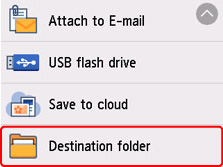
Tietojen tallennus- tai siirtosijainnin valintanäyttö tulee näkyviin.
-
Valitse
 Kohdekansio (Destination folder).
 Huomautus
-
Jos näytössä näkyy toiminnon rajoittamisesta ilmoittava viesti, pyydä lisätietoja käyttämäsi tulostimen järjestelmänvalvojalta.
-
-
Valitse Valitse kansio (Select folder) -näytöltä kansio, johon skannatut tiedot tallennetaan.
Huomautus- Jos määrität rekisteröidylle kansiolle PIN-koodin, näyttö pyytää syöttämään PIN-koodin. Kun syötät PIN-koodin, voit liittää jaetun kansion kohteeksi.
-
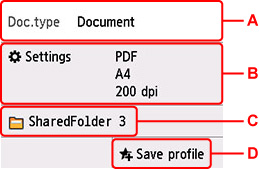
Määritä asetukset tarvittaessa.
-
A: Valitse asiakirjatyyppi.
- Asiakirja (Document)
- Valitse asiakirjan skannaustapa.
- Valokuva (Photo)
- Valitse valokuvan skannaustapa.
-
B: Avaa Skannausas. (Scan settings) -näytön.
Lisätietoja asetuskohteista on kohdassa:
-
C: Näyttää tallennuksen/siirron valintanäytön.
-
D: Rekisteröi nykyiset skannausasetukset mukautettuna asetuksena valitsemalla.
-
-
Paina Musta (Black)- tai Väri (Color)-painiketta.
Huomautus-
Jos alkuperäisasiakirjaa ei ole asetettu oikein, kosketusnäytössä näkyy ilmoitus. Aseta alkuperäisasiakirja tasolle tai ADF:ään valittujen skannausasetusten mukaan.
-
Jos skannausasetusten näytön Esikatselu (Preview)-asetukseksi valitaan Käytössä (ON):
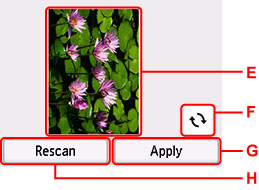
Esikatselunäyttö tulee näkyviin ennen skannattujen tietojen välittämistä tietokoneen jaettuun kansioon.
-
E: Kun skannattujen tietojen esikatselunäyttö tulee näkyviin.
-
F: Kierrä esikatselunäyttöä valitsemalla.
Näyttö tulee näkyviin, kun valitset skannauksen asetusnäytön Muoto (Format)-kohtaan PDF tai Pakattu PDF (Compact PDF).
-
G: Välitä skannattu alkuperäinen asiakirja tietokoneen jaettuun kansioon valitsemalla.
-
H: Skannaa alkuperäinen asiakirja uudelleen valitsemalla.
-
-
Jos asetat alkuperäisen asiakirjan ADF:ään:
Tulostin aloittaa skannauksen, ja skannatut tiedot välitetään tietokoneeseen jaettuun kansioon.
-
Jos asetat alkuperäisen asiakirjan tasolle:
-
Jos valitset skannausasetusten näytöltä Muoto (Format)-kohdan asetukseksi JPEG:
Tulostin aloittaa skannauksen, ja skannatut tiedot välitetään tietokoneeseen jaettuun kansioon.
-
Jos valitset skannausasetuksen näytön Muoto (Format)-kohdasta PDF- tai Pakattu PDF (Compact PDF)-asetuksen:
Kun skannaus on valmis, näkyviin tulee vahvistusnäyttö, jossa kysytään, jatketaanko skannausta.
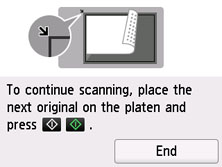
Jos jatkat skannausta, aseta seuraava alkuperäinen asiakirja tasolle ja aloita skannaus.
Jos et jatka skannausta, valitse Lopeta (End). Skannatut tiedot välitetään tietokoneelle yhtenä PDF-tiedostona.
Skannatut tiedot välitetään tietokoneeseen Canon IJ Scan Utility -sovelluksessa määritettyjen asetusten mukaisesti.
Poista alkuperäinen asiakirja tasolta tai asiakirjan luovutustasolta, kun skannaus on valmis.
-
-
